
наблюдение своими руками
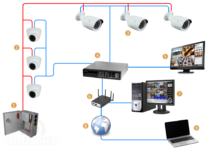
С каждым годом видеонаблюдение становится все доступнее и доступнее, и желающих установить его также растет в геометрической прогрессии. Кто-то устал бороться с мелкими хулиганами в своем дворе или подъезде, кому-то постоянно протыкают шины или царапают машину, и он просто напросто хочет узнать лицо этого негодяя, а кто-то задумывается о дополнительной безопасности своего жилья и имущества.
Да и вообще, можно назвать бесчисленное множество ситуаций, где может пригодиться видеонаблюдение, но если приобрести комплектующие бюджет позволит у каждого, то за установку платить захотят явно не все, и в таком случае установить видеонаблюдение своими руками будет наилучшим выходом из положения.
Наша статья расскажет вам о 5 вариантах его монтажа, а точнее о 5 видах видеонаблюдения, доступных каждому, и имеющих на сегодняшний день наибольшую актуальность, и поможет разобраться в этом, казалось бы, нелегком вопросе – «как сделать видеонаблюдение своими руками?».
Каждый из этих типов видеонаблюдения можно без труда установить самостоятельно, ну а если вы уже определились с тем, какой именно вариант в наибольшей степени подходит именно вам, то по тексту статьи будут даны полезные ссылки на статьи, подробнейшим образом рассказывающие об установке каждого вида. Итак, читайте.
IP видеонаблюдение своими руками
IP видеонаблюдение
На сегодня IP видеонаблюдение является, пожалуй, самым оптимальным вариантом, конечно, в тех случаях, когда имеется возможность подключения к сети интернет. Его основным преимуществом является отсутствие кабеля, что позволяет как сэкономить на покупке оного, так и не оплетать все вокруг проводами.
Также это позволяет устанавливать IP камеру практически в любом месте придомовой территории/квартиры/подъезда и т. д. Но для относительно удаленных объектов (дача, гараж и пр.) такой тип видеонаблюдения явно не подойдет, т. к. для передачи изображения с камеры на компьютер необходимо хорошее покрытие сети wi-fi, а это значит, что все камеры должны быть на небольшом расстоянии от роутера.
Но как вариант в таких случаях – дополнительная покупка 3G/4G модема с wi-fi (впрочем, лучше чтобы на месте установки камер было уверенное 4G покрытие, в противном случае придется ограничиться аналоговыми камерами), с последующим подключением к нему камер видеонаблюдения и передаче изображения в интернет. IP камеры будут хорошим вариантом обеспечения видеонаблюдения для частного дома, при необходимости четкой и детальной картинки.
Стоимость комплекта из одной камеры начинается от 2000 рублей.
Приступаем к установке IP видеонаблюдения своими руками.
Шаг 1. Программное обеспечение. Как правило, в комплекте с IP камерами бесплатно идет диск с программным обеспечением, и для начала нам необходимо установить его на компьютер.
Шаг 2. Подключаем роутер. Если у вас уже имеется роутер, подключенный к компьютеру по wi-fi, то переходите к третьему шагу, если нет, то читайте дальше. Роутер необходимо подключить к компьютеру посредством wi-fi. Для этого подключаем его к сети питания, и вставляем сетевой кабель.
После этого подключаем роутер к компьютеру, и идем в настройки – вбиваем в окне поиска браузера стандартный IP адрес, типа192.168.1.1. Вводим логин и пароль (обычно логин admin, и пароль также admin или четыре либо восемь нолей – 0000 или 00000000).
Затем настраиваем параметры wi-fi и подключаемся к маршрутизатору по беспроводной сети, вытащив сетевой кабель из разъема компьютера.
Шаг 3. Подключение камер. Установив программу с диска, идущего в комплекте, подключаем нашу камеру к сети питания и соединяем ее с роутером посредством сетевого кабеля.
Далее непосредственно в самой установленной на компьютере комплектной программе IP камеры настраиваем параметры сети wi-fi (вводим ключ, тип шифрования и пр.), и отсоединяем сетевой провод.
После того, как камера перезагрузится, она сама подключится к роутеру по беспроводной сети, и вы уже сможете наблюдать изображение, передаваемое камерой. В этой статье мы не будем разбирать все тонкости подключения IP камеры, для этого на сайте есть отдельная статья с подробным описанием всех шагов.
Беспроводное видеонаблюдение по радиоканалу
Комплект беспроводного видеонаблюдения состоит из камеры и DVR видеорегистратора, который записывает видеопоток на карту памяти. Существенным плюсом такого типа видеонаблюдения, как, впрочем, и IP наблюдения, является отсутствие проводов.
В случае беспроводного наблюдения передача изображения с камеры ведется по радиоканалу, с возможной дальностью до 200 метров, а в квартире сигнал может улавливаться приемником через 1-2 стены. Такой тип видеонаблюдения отлично подойдет для квартиры, небольшого офиса, или дачи.
Стоимость комплекта беспроводного видеонаблюдения, состоящего из камеры и записывающего устройства (рекордера) составляет от 7 тысяч рублей.
Схема подключения беспроводной камеры видеонаблюдения по радиоканалу
Для установки беспроводного видеонаблюдения своими руками нам потребуется смонтировать видеокамеры в предполагаемые места и подключить их к источнику питания – это осуществляется посредством блока питания.
В некоторых камерах предусмотрена возможность питания через батарейку – «Крону», при этом длительность работы может составить от 4 до 6 часов. Также в качестве дополнительного источника питания можно использовать и аккумулятор.
Далее запитываем цифровой рекордер от сети, к которому подключаем телевизор либо обычный монитор. В большинстве видеокамер установлен встроенный микрофон, так что помимо изображения она имеет возможность передавать еще и звук.
При включении видеорегистратора на экране монитора должно появиться изображение со всех установленных камер.
Весь видеопоток с камер записывается на карту памяти либо внешний жесткий диск – по желанию можно установить запись по движению, по расписанию, либо постоянную запись.
Также, в случае необходимости, имеется возможность присоединить к рекордеру датчик пожарно-охранной сигнализации, и сирену, которая включается на определенный промежуток времени при поступлении сигнала с датчика. Если вы хотите получать оповещение при срабатывании датчика прямо на свой мобильный телефон, придется дополнительно установить специальную GSM сигнализацию в виде отдельного блока со встроенным GSM модулем и СИМ картой.
наблюдение в квартире через web камеру
наблюдение в квартире через веб камеру
Ввиду ограниченности длины кабеля веб камеры, такой тип видеонаблюдения подойдет только в случаях ее нахождения в непосредственной близости от компьютера, но впрочем, этот вопрос частично решается покупкой USB удлинителя. С помощью web камеры можно сделать видеонаблюдение в подъезде своими руками, в квартире, или из окна квартиры за придомовой территорией или автомобилем во дворе.
Такое видеонаблюдение едва ли не самое простое из всех предложенных в данной статье, так как подключение web камеры к компьютеру по силам каждому, кто умеет им пользоваться. Помимо всего прочего, он еще и самый экономный – стоимость веб камеры начинается буквально от нескольких сот рублей.
Итак, давайте рассмотрим, как производить монтаж видеонаблюдения своими руками посредством дешевой web камеры.
Как обычно, все начинается с подключения камеры к ПК и установки программы, с приложенного к камере диска. Запустив программу, вы сразу увидите изображение, передаваемое камерой.
После этого установите ее в предполагаемом месте, при необходимости настройте запись по движению, и закрасьте мышкой область, при возникновении движения в которой из динамиков компьютера послышится сигнал тревоги, а на вашу почту придет сообщение с изображением с камеры. Для предотвращения ложного срабатывания необходимо настроить чувствительность.
наблюдение через интернет
наблюдение онлайн
наблюдение через интернет можно осуществить следующим способом. Приобретается обычный или DVR видеорегистратор, и к нему подключаются несколько аналоговых камер. Стоимость видеорегистратора зависит от разъемов под камеры наблюдения – с увеличением их количества цена растет в геометрической прогрессии, ведь для обработки сигнала с большого числа камер необходим и более мощный процессор.
Самым простым и дешевым вариантом для подобного видеонаблюдения являются аналоговые камеры. Но если не хочется возиться с проводами, то можно подключить и беспроводные. В случае если планируется запись с камер видеонаблюдения и хранение архива, для этих целей необходимо дополнительно докупить жесткий диск.
Итак, установим видеонаблюдение через интернет своими руками. В первую очередь необходимо расставить камеры по местам, и подключить их к сети питания, а также подключить провода к регистратору в случае установки аналоговых видеокамер.
Далее запитываем от сети сам видеорегистратор, и подключаем к нему монитор для контроля происходящего. Кроме того монитор может понадобиться для подключения к локальной сети и настройки параметров записи. Затем нам необходимо подключить видеорегистратор к роутеру, либо просто вставить в него сетевой кабель.
Теперь настраиваем параметры сети и доступ через интернет, и наслаждаемся результатом.
Также в последнее время все больше производителей создают облачные сервисы для своих систем видеонаблюдения, и, купив такой готовый комплект, вы можете просто вставить сетевой кабель в разъем видеорегистратора, который сам соединится с сервисом производителя. А вам, без дополнительных танцев с бубном и различных выделенных IP адресов можно будет спокойно просматривать видеопоток с камер на любом устройстве, подключенном к сети интернет.
Скрытое видеонаблюдение
Мини камера ambertek-rs101 с внутренним Micro SD накопителем, ~ 2500 рублей
Бывают такие случаи, когда возникает потребность в скрытом видеонаблюдении – например, для избегания порчи камер недоброжелателями, в случае их установки вдали от дома, предположим, на даче.
Но при любом раскладе законодательство не разрешает нам видеонаблюдение за другими людьми без их ведома, поэтому стоит дополнительно позаботиться об организации предупредительных наклеек или табличек в зоне установки камер видеонаблюдения – злоумышленникам все равно будет трудно догадаться о расположении камер, а вы оградите себя от нарушения закона.
Итак, покупаем камеры и регистратор – для целей скрытого видеонаблюдения существуют специальные мини камеры, закрепляем их, и тщательно маскируем. Также можно попробовать замаскировать и обычные камеры видеонаблюдения. Все оборудование в обязательном порядке устанавливаем в укромном и труднодоступном месте, а камеры защищаем от воздействия окружающей среды.
Далее подключаем все наши камеры к регистратору посредством проводов, или по беспроводному подключению, настраиваем систему – при необходимости удаленного видеонаблюдения настраиваем передачу через интернет (в этом случае необходимо приобрести дополнительно роутер и 3G/4G модем для осуществления передачи видеопотока в интернет).
Если необходимости видеонаблюдения через интернет нет, то просто настраиваем запись с камер на жесткий диск, а для экономии места настраиваем запись по движению.
При следующем визите на дачу просто просматриваем записанный материал, и наконец-то узнаем лица любителей поживиться результатами вашего труда – кто знает, может быть это просто ваш сосед, который при разговоре о том, что у вас опять прорядили клубнику, каждый раз делает удивленное выражение лица и разводит руками?
Итак, на этом мы закончим повествование, надеемся что данная статья будет полезной для вас, и поможет вам сделать видеонаблюдение своими руками, ну или просто наведет на некоторые полезные размышления касательно этого волнующего вас вопроса и поможет выбрать подходящий в вашем случае вариант видеонаблюдения. Удачи!
Как сделать видеонаблюдение своими руками для дома
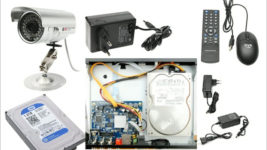
Здравствуйте дорогие читатели моего блога. С Вами Марат Наурузбаев. Сегодня решил написать статью как сделать видеонаблюдение своими руками для дома недорого и без использования статического IP.
Я покажу вам недорогую систему видеонаблюдения из трех видеокамер и видеорегистратора, которую я собрал у себя дома. архив и картинку с камер в режиме реального времени можно смотреть через интернет, в том числе и через смартфон. Также настроил отправку сообщения на E-mail при детекции движения на одной из камер (внутри дома). Причем я организовал видеонаблюдение онлайн через интернет, для которого обычно требуется статический IP, аренда которого у вашего провайдера стоит денег, а у сотовых провайдеров (USB-модем) арендовать практически невозможно. Мы же с вами обойдемся без него. Как? Об этом я вам расскажу ниже, не переключайтесь
Домашнее видеонаблюдение
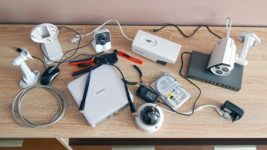
Причина, по которой я сделал систему видеонаблюдения дома, простая. Ребенок подрос, жене невероятно хотелось выйти на работу, пусть ненадолго. Но отдавать ребенка в садик еще рано. Так что мы наняли няню, а одним из инструментов контроля стала система видеонаблюдения.
Начал я с такого отступления, чтобы были понятны задачи, которые система должна решать:
- Наблюдение за людьми внутри помещения;
- Выделенное рабочее место оператора отсутствует;
- Удаленный доступ;
- Архивирование видео на срок не менее 7 дней;
- Максимальная экономия бюджета.
Выбор оборудования
Структурная схема, в общем-то простая, и большинство систем видеонаблюдения похожи.
- Четыре IP видеокамеры;
- сервер (обычный компьютер, с софтом видеонаблюдения);
- Ethernet коммутатор, кабели связи и сопутствующее оборудование
Для начала я начал выбирать камеры. К сожалению, курс рубля сейчас такой, что почти все на рынке изрядно подорожало.
Я даже рассматривал вариант покупки черно-белых аналоговых камер, и БУ-шного видеорегистратора. Покупать камеры на ebay или aliexpress было боязно, потому что стоят не так уж и мало, срок доставки в Екатеринбург около месяца, а также есть не иллюзорная вероятность купить «как бы мегапиксельную» видеокамеру с сенсором 320×240 и кривой экстраполяцией.
В итоге нашел на авито местного продавца, купил четыре цветные IP камеры с микрофонами. Тут же на месте проверил, тестовая картинка меня устроила.
Камеры — самый настоящий NoName от артели товарища Лляо. О производителе ничего не узнать ни по упаковке, ни по информации на камере. Поворотного механизма нет, инфракрасная подсветка есть. В темноте камера переключается в черно-белый режим.
Потребление 1 ампер, напряжение питания 12 вольт. Поддержка PoE отсутствует.
Итак, для того чтобы камеры начали работать, им необходимо питание и интерфейсный кабель. Так как это IP-камеры, то видеоданные они передают по сети ethernet, а раз PoE отсутствует, то кабель питания необходимо отдельно прокладывать. Блок питания на 12 вольт у меня неожиданно нашелся, но на 1,5 ампера. Дополнительно купил еще один 3-амперный блок питания производства Motorolla.
У моего роутера есть всего два Ethernet порта, помимо WAN, так что пришлось купить отдельный коммутатор на 5 портов. Все это оборудование надо как-то скоммутировать, где-то расположить, так что попутно приобрел электротехнический шкафчик известной компании IEK с двумя DIN рейками. Шкаф я назвал ШВН, просто ради того, чтобы у него было хоть какое-то название. Шкаф не содержит никаких инструментов для записи и хранения видео, только питание и сеть.
Монтаж
Электрическую схему шкафа не делал, потому что схема простая, оборудования немного. На входе автомат, на случай КЗ. Розетку изначально не планировал, но блок питания коммутатора включается напрямую в розетку, так что пришлось добавить и ее. Все клемнники собраны из клемм WAGO просто потому, что были у меня в наличии.
Один клеммник на 220В, на него расключены блоки питания и розетка. Другой клеммник на 12 вольт, на него расключены линии питания камер. К сожалению, у меня не было концевых пластин, так что последняя клемма в кажом клеммном ряду перевернута. Перемычек WAGO тоже не нашлось, покупать не стал, сделал из провода. После сборки, разумеется, все цепи «прозвонил», проверил без нагрузки.
Блок питания выдавал, почему-то не 12, а чуть меньше 10 вольт. Но мне этого достаточно было. Если у кого-то возникает вопрос, зачем все это, шкаф, клеммы и все прочее — отвечу, что я противник «соплей» и «скруток». Клемма обеспечивает крайне надежный контакт, который с течением времени не разболтается, не рассохнется.
Неважно, самозажимная клемма, или с зажимом «под болт», гарантированно хорошие контакты гарантированно избавляют от мыслей «а может там проводок отошел?». Гибкие провода, жилы которых состоят из множества проводников, обязательно необходимо оконцевать. Наконечники тоже нашлись в хозяйстве. Если их нет — можно просто скрутить проводники и облудить.
Если нет специального обжимного инструмента — можно или купить, хотя те же обжимники от WAGO стоят по 100 евро, или обжать пассатижами и затем прожать наконечник кусачками в нескольких местах. Получается не так надежно, но вырвать жилу из него мне все равно не удалось.
Итак, шкаф собран проверен, место установки выбрано. Для установки потребовалось пара дюбелей и саморезов.
В связи с тем, что мне не нужна исключительная надежность, ИБП я не предусматривал. Все таки я делаю систему видеонаблюдения в доме, а не полноценную СОТ.
Места установки камер, приблизительно, я наметил. Две комнаты, коридор, кухня. Теоретически, камера позволяет настроить обзор по горизонтали и вертикали уже после установки. Крутится она хорошо, правда вручную. Но если ее изначально поставить в неудачное место, последующие настройки все равно дадут плохой результат. Поэтому одну камеру я решил использовать как тестовую. Поставил ПО видеонаблюдения, настроил (о нем ниже), сделал временную «переноску» из витой пары и кабеля питания, расключил камеру, и пошел настраивать. В качестве обратной связи использовал планшет, на котором был запущен TeamViewer, который показывал сервер видеонаблюдения. Таким образом, в момент установки камеры я видел что она показывает, выбирал оптимальное место, делал разметку и переходил к другому месту установки. В итоге, я нашел точные координаты мест установки 4 камер, зная что они будут показывать, еще до момента установки. В условиях большого объекта, конечно, так не сделать, поэтому иногда приходится перемонтировать камеры уже после запуска системы для лучшего обзора. Моя ударная дрель не смогла пробить ни стены, ни потолок, так что пришлось позаимствовать перфоратор в дружественной мне компании. Перфоратор проделал дыры в панельных стенах и потолках как в масле, поэтому рекомендую не мучиться с маломощными «жужжалками». Покупать, конечно, не обязательно, а взять на прокат можно. Монтаж кабеля я выполнил поверхностный. То есть просто по стенам. Разумеется, планировал установить пластиковые коробы и уложить кабели в них. Хотел давно, видео уже месяц работает, а короба не купил

Сказывается недостаток времени. А если монтаж системы видеонаблюдения, да и вообще любой монтаж кабеля совмещается с ремонтом квартиры, я бы посоветовал скрытую прокладку в штробе. Работы это пыльные, но зато кабель будет полностью спрятан. Кабель в штробу лучше уложить в гофре. Иначе, если его случайно пробить, из гофры можно вытащить и новый пробросить, а наглухо заштукатуренный — вряд ли. Фотография с одной из строек. Итак, камеры установлены, все соединения спрятаны в коробку. В коробке же уложен микрофон, который чуть-чуть выглядывает из одного сальника. Монтаж полностью завершен. Переходим к последнему этапу.
Наладка и выбор софта
Все камеры имеют на борту вебсервер, с его помощью все настройки и производятся. Единственно, что мне категорически не понравилось, для того чтобы достучаться до камеры, пришлось добавить ее IP адрес в самые надежные узлы и разрешить установки неподписанных ActiveX компонентов. А также работать с камерами можно было только через Internet Explorer.
Даже через браузер Edge в Windows 10, а также через его предыдущее воплощение Project Spartan в предрелизных сборках Windows 10, настроить камеры не удалось. Про Хром молчу.
Так или иначе, камеры я все настроил. Как видно из последующего и предыдущего скринов — веб сервер написан для разных моделей камер, но на моих ни PTZ ни WiFi нет.
В дальнейшем сохранился один из глюков, когда IP-адрес выставлен статический, получение IP-адреса от DHCP сервера отключено, но если в сети есть активный DHCP сервер, то камера получит IP-адрес от него.Это невероятно неудобно, потому что весь софт видеонаблюдения идентифицирует камеры по IP-адресам.
Пришлось в роутере закрепить за определенными устройствами постоянные айпишники и выдавать камерам одни и те же.
https://www.youtube.com/watch?v=XyJlC8Ox2lc
Софт пробовал разный, и упор делал на бесплатное ПО, в итоге попробовал или попытался попробовать:
- VideoNet Prime
- SecurOS Lite
- Ivideon
- Trassir
- iSpy
- DS ControlPoint
- go1984
- AxxonNext
DS ControlPoint
Софт уважаемой компании Pelco. Не покупая лицензионные ключи, пользователь может воспользоваться этим продуктом для подключения 4-х IP-камер. Софт устанавливается долго, попутно устанавливает дополнительное ПО, в том числе MS SQL Server.Но что я только не пробовал, бесплатных лицензий я так и не увидел.
Я переустанавливал ПО и компоненты, я обновил Windows 7 до Windows 10, не собираясь этого делать, просто от безысходности. Я заново установил Windows 7 как чистую систему, но и на ней не было бесплатных лицензий на 4 камеры. Я обновил чистую систему до Windows 10, но тоже ничего не произошло.
Около трех дней я возился с ПО, устанавливал и переустанавливал, обновлял и удалял операционные системы, но DS ControlPoint категорически не хотел мне давать бесплатную возможность подключить 4 камеры. Особым тонким издевательством DS ControlPoint надо мной был тот факт, что на виртуальной машине он совершенно спокойно разрешал подключить 4 камеры бесплатно.
Наши люди в технической поддержке Шнайдер Электрик пожимали плечами. В итоге я плюнул и начал пробовать другой софт.
Ivideon
Я был приятно удивлен удобством и возможностями. Установил серверную часть, камеры все нашлись автоматом, приложение для iOs удобное. Что плохо, так это ограничения бесплатной версии. Не покупая тарифный план, можно использовать 2 камеры. Дополнительные камеры можно подключить, на момент написания статьи, за 600 рублей в год. С одной стороны это недорого.
Но мне пришлось покупать бы не 2, а 3 лицензии. Потому что ivideon нашел USB вебкамеру, которую невозможно было удалить из конфигурации сервера и которая входила в число 2-х бесплатных камер. Итого, для моей системы получалось 1800 рублей в год.
С одной стороны, бывает на кофе я трачу в месяц больше, с другой стороны — сам же выдвинул требования к минимальному бюджету.
SecurOS Lite
В бесплатной версии можно использовать 4 видеокамеры. Для моих требований это подходит. Автоматический поиск не помогал, вручную удалось настроить их, когда указал производителя «Dahua». :-)Со звуком до сих пор толком не разобрался.
пишет хорошо, экспортирует тоже. Что плохо — удаленный доступ только при условии покупки дополнительного платного модуля. Так что пришлось пользоваться TeamViewer-ом.Но в итоге я выбрал именно SecurOs Lite.
Архив на неделю весит около 150 Гб, видео записывает по движению.
VideoNet Prime
Очень легко настраивается, определяет все камеры. Бесплатно, можно использовать 16 видеокамер и 1 сервер. Даже не помню, почему он мне не понравился. В принципе, все удобно было, но SecurOs Lite удобнее оказался. Разве что одна камера иногда отваливалась, показывала красное окно со словами ошибок, потом связь восстанавливалась.
Trassir
Софт очень известный, и я был уверен, что бесплатный. Но бесплатный он, лишь при покупке камеры или другого железа. Изощряться и пробовать разные уловки не стал.
go1984
Лет 10 назад пробовал его. А сейчас не удалось, под Windows 10 работает, наверное. В процессах файл висит, ресурсы потребляет, но интерфейса я не увидел. Допускаю, что не работало ПО из-за несовместимости с каким-то продуктом из зоопарка программ на рабочем ноуте. А пробовать на чистой системе сервера домашнего я не стал.
AxxonNext
Комплекс, казалось бы, мощный. Однако нормально заработать не смог на моем сервере. Не смог увидеть камеры ни в автоматическом, ни в ручном режиме.
iSpy
Не самый удобный софт, да еще и в бесплатном режиме доступ возможен только из ЛВС. Продолжать опыты не стал.
Резюме
Недостатки построенной системы:
- Невозможность масштабирования (все порты коммутатора заняты, SecurOs не позволит подключить больше камер);
- Камеры дешевые, как себя поведут через полгода — неизвестно. Софт в них совершенно непонятный, не исключено, что на китайский сервер какой-нибудь по VPN сливает видео из моей квартиры :-);
- SecurOs, как и большинство других продуктов, что я попробовал, заставляет пользователя залогиниться в операционной системе. То есть, встав с утра, надо не забыть подключиться, залогиниться, запустить вручную софт видеонаблюдения.
Из плюсов:
- Бюджет минимальный;
- Созданная система решает задачи, которые я перед ней поставил. Есть архив, есть, не самый удобный, но все таки удаленный доступ. При хорошем канале TeamViewer дает приличную картинку, ну а при необходимости поднять архивы — я смогу включить телевизор, который подключен к серверу, как к медиацентру.
Ниже привожу стоимость материалов и оборудования, за исключением сервера видеонаблюдения. Желтым выделены позиции, которые я не покупал, и которые нашлись в закромах. Так что мой бюджет в строке Итого*.
Как я сделал видео наблюдение для дачи за 30 000 р (цена в фирмах от 100 тыс)
Если кому лень читать всю статью коротко суть
Цены на китайские камеры в России в 2,5-3 раза дороже + фирмы накидывают 50% на монтаж. Учитывая что сделать все можно самим и купить камеры в Китае на прямую, экономия получается в 3 раза.
Если у вас руки не из Жопы растут то спокойно за неделю все можно сделать. При этом Чистая экономия составит 40-60 тыс руб.
В этом видео я все подробно рассказываю ( у кого нет времени читать и удобнее смотреть видосом)
Если потребуется помощь звоните +7 901-727-62-98 (Павел)
Но я, как и вы, ценю свое время поэтому будьте к этому готовы.
[Скрыть]
Мои советы по монтажу видеонаблюдения для дачи ( загородного коттеджа)
Исходим прежде всего из бюджета — оптимальное соотношение цена/качество. Я не рассматриваю брендовые камеры типа Dahua или ХикВижн, ценник на них в 2 раза выше в китае, а в России соответственно комплект видео наблюдения из 8 камер встанет в бюджет выше 100 тыс руб.
У меня стоит одна камера Дахуа и тестировал камеры хиквижен, картинка лучше, но не на столько что бы переплачивать в 2-3 раза.
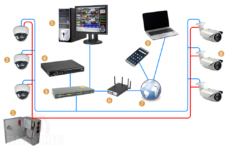
Что входит в комплект видеонаблюдения
- Камеры ( минимум 4 шт, лучше 6-8)
- Регистратор
- Жесткий диск к регистратору так как всегда отдельно продается и стоит в 2 раза дороже самого рега
- Свитч ( коммутатор)
- Роутер с сим-картой ( для того что бы фотки на почту отправлялись и через телефон можно было смотреть картинку)
- Кабеля и их прокладка ( разводка) — это занимает больше всего времени
Какие камеры тестировал и ставил я
Я перепробовал более 20 разных камер.
В итоге оптимальным для себя нашел эту https://ru.aliexpress.com/item/ABS-Plastic-XMEYE-HI3516C-FULL-HD-1080P-IP-Camera-PoE-2MP-Outdoor-Bullet-Security-Camera-IP/32332042302.html
Зайдя на алик вы можете у этого же продавца подбирать что то другое, но по цене/качеству это лучшая.
Возвращайте до 10% от ваших покупок
Я при покупке на али экспресс получаю назад 10% от потраченных денег. Что бы это сделать регистрируйтесь тут https://megabonus.com/?u=265429 и установите разрешение для гугл хром. Далее вам на карту будет приходить 5-10% от всех покупок.
За 1800 руб. я купил двух Мега Пиксельную камеру с качеством картинки очень достойным.
Вот пример фото с камеры
А самое главное что камера работает по детекции движения ( отправляет сигнал на рег и он 100% корректно все пишет) Плюс гибко настраивается порог движения что дает очень удобное оповещение на почту. Так как видео поток смотреть не всегда удобно, да и не быстро.
Выбор видеорегистратора
Я заказывал эти
https://ru.aliexpress.com/item/Newest-Mini-NVR-Full-HD-4-Channel-8-Channel-Security-Standalone-CCTV-NVR-1080P-4CH-8CH/32380401792.html?spm=a2g0s.9042311.0.0.mlFdZ5
https://ru.aliexpress.com/item/Onvif-Mini-HD-CCTV-NVR-8CH-Video-Recorder-8-Channel-H-264-Network-DVR-For-720P/32326476401.html?spm=a2g0s.9042311.0.0.cpARPC
и в итоге это одна и таже модель, только продаваны ее продает как разную и ценник разный ставят.
Критерии выбора:
- 8 каналов
- поддержка 1024 при 8-ми канальном режиме записи
- Платформа Xmeye ( формат сжатия 264 ).
Был у меня еще этот рег
https://ru.aliexpress.com/item/XMEYE-Max-4K-Output-H-265-Multi-Language-CCTV-NVR-4CH-5MP-NVR-For-H-265/32621052269.html?spm=a2g0s.9042311.0.0.fQFTE6
( поддерживающий 5Мп камеры, но по движению он выше 2 МП не работает поэтому переплачивать 2,5 раза толку нет)
Жесткий диск ( где покупать, какого объема и фирмы)
Жесткие диски смело покупайте на АВИТО или на форумах, цена 1 ТБ 1-2 тыс руб.
На Алике (Ади экспресс или другие он лайн магазины китая Гирбест, JD.ru и др) он стоит точно столько же сколько и в России, так что особого смысла заказывать там и ждать нет.
Прокладка кабелей ( провода)
Прежде чем прокладывать кабели нарисуйте проект. Хотя бы схематично где и как должны стоять камеры. Идеально что бы камеры смотрели друг на друга по углам участка, тогда будет 100% охват и если камеру будут вандалить это будет видно.
Кабель не передает сигнал дальше 60 метров. Учитывайте это.
Дешевле и надежнее купить свичи ( коммутаторы по 300 руб такие https://ru.aliexpress.com/item/High-quality-Network-Switch-Fast-Ethernet-10-100Mbps-LAN-RJ45-Switcher-Hub-with-US-EU-Power/32756798545.html?spm=a2g0s.9042311.0.0.lxfxrP ) и от них на месте соединять камеры. Экономим на кабеле очень хорошая ( 1 м кабеля 7 руб) а от коммутатора можно подключить 4 камеры.
Плюс через коммутаторы расстояние линии можно увеличить до 100 м. У мня на 80 метрах работает отлично.
Подсветка
Ночное видение на камерах говно, одни силуэты и для безопасности толку от такой картинки не будет. Только сможет узнать время происшествия не более.
Я рекомендую на каждую камеру завести кабель 220 в и к нему через датчик движения подключить фонари.
Датчики движения я заказывал такие ( с регулировкой чувствительности и длительностью свечения) https://ru.aliexpress.com/item/1pcs-40mm-PIR-Infrared-Ray-Motion-Sensor-Switch-time-delay-adjustable-mode-detector-switching/32652983284.html?spm=a2g0s.9042311.0.0.VzKxpi
Можно купить прожекторы, но дешевле купить такие ЛЕД платы, они очень яркие и добивают на 20-30 метров ( видно как днем)
https://ru.aliexpress.com/item/LED-COB-Bulb-Lamp-Light-Beads-30W-50W-70W-100W-220V-Input-IP65-Smart-IC-Fit/32706839280.html?spm=a2g0s.9042311.0.0.VzKxpi
Только не покупайте ярче 50 Вт, так как просто слепит и очень сильно греются (придется охлаждение колхозить)
Выбор места для установки ( проект видеонаблюдения)
Самый простой вариант раскидать по углам дома на 4 стороны ( по часовой или против часовой стрелки)/
вот примерно нарисовал как
Тут вы экономите на кабеле и на его прокладке, так как разводка кабеля особенно по улице времени много занимает.
Перекрестный мониторинг
Это когда камеры стоят так же по углам дома но смотрят друг на друга ( можно частично со сторон где есть риск что их закроют или повредят). Тут уже нужно больше камер, но и обзорность увеличится значительно
вот пример
Комбинирование ( граница участка и фасад дома)
у меня видеонаблюдение примерно так и сделано. Я разместил камеры на дорогу перекрестно и пустил одну камеру на по левой границе участка.
Вопросительным знаком я отметил область которая может быть не перекрыта, и что бы такого исключить, камер лучше ставить больше что бы охват был 100%
Так же я рекомендую поставить камеры на каждую дверь ( обычно их 2-3) что бы при проникновении можно было разглядеть лица ( хотя если полезут то точно будут в масках)
И еще пару камер ставьте в дом, можно даже их не прятать, но в доме у вас должны стоять датчики света и при проникновении в дом камера в любом случае человека заснимет. Но тут уже много тонкостей и если у кого есть вопросы пишите — помогу сделать правильно.
Удаленный просмотр через интернет
Для просмотра нудно будет :
знать ID камеры
если вам просто нужна картинка он-лайн. камеры , то это можно видеть в настройках
скачиваете в гугл плей программу Xmeye и добавляете устройство именно этот ID
все больше ничего не требуется
Просмотр камер с телефона — как смотреть удаленно архив записи
Для этого нужен регистратор с жестким диском что бы записывался и хранился архив.
Регистратор я рекомендую покупать по-любому, цена вопроса 2000 р + жесткий диск можно купить б.у за 1500 р на 1 тб.
При этом у вас у вас будет архив ( при постоянной записи 8 камер его хватит на 10-1 дней , а при грамотной настройке на 20-25 ( уменьшая битрейт, снижая качество)
После того как подключите регистратор точно так же его ID смотрите в настройках добавляете в программу Xmeye и у вас уже будет открывать все имеющиеся камеры для просмотра он-лайн а так же для просмотра архива.
Вот как это выглядит у меня на телефоне
Открываете сперва нужный канал ( камеру с которой нужна картинка), после того как он лайн картинка появилась нажимаете кнопку просмотра архива
далее у вас появится на временно шкале красные полоски — это отметки когда камера ловила движение ( пи условии что вы это настроили в самой камере)
или же будет сплошная синяя полоса записи . У меня на синей полосе есть красные отсечки — это тоже детекция движения.
Это оптимальный вариант записи, так как можно просмотреть все детали до и после детекции. Но минус в том что пишет постоянно и съедает место на жестком диске. Поэтому тут уж нужно смотреть что важнее — архив длительностью 3-4 недели или максимальный охват по времени ( ежесекундный) Ели проходимость не высокая то лучше делать запись только по движению и детекцию движения настроить на каждую секунду.
Но минус в том что тогда не получится корректно настроить отправку фоток на почту, так как фотки будут отправляться каждые 2-3 сек и сервер просто примет это за спам принимать перестанет. Как настроить отправку фоток напишу ниже.
Настройка отправки оповещений на e-mail
Все настройки показываю на сриншоте.
Основная сложность это сервер отправки почты.
Важно что ы у вас ящик отправитель и получателя был на яндексе
- Отправитель ( ваша почта на яндексе_
- Сервер SMTP: smtp-devices.yandex.ru
- Порт SMTP: 25
- Включение SSL чекбокс снят. т.е. не используем, выключен.
- получатель ( можно указывать то же ящик)
не ставьте отправку сообщений чаще чем раз в 300 сек ( раз в 5 мин) иначе яндекс вас забанит.
Не указывайте ящики гугл или майл, почта не придет. Работает только если отправитель и получатель на яндексе.
Если что вот ссылка на форум где обсуждают эти настройки http://forum.videon.spb.ru/viewtopic.php?p=62853


